안녕하세요! 여러분의 스마트한 디지털 라이프를 돕는 가이드 Amy 입니다.
혹시 여행지에서 인생샷을 찍으려는 순간, 혹은 중요한 사진을 저장하려는 순간 "저장 공간 부족"이라는 야속한 팝업창을 마주하신 적 있으신가요?
특히 아이폰 유저라면 누구나 한 번쯤 겪어봤을 이 고충. 가장 먼저 드는 생각은 "사진을 지워야 하나?"일 것입니다. 하지만 소중한 추억이 담긴 사진을 지우는 건 너무 가슴 아픈 일이죠. 저도 사용하는 아이폰 용량이 꽉차서 매번 사진을 하나씩 지우곤 하는데요.
오늘은 사진은 한 장도 지우지 않으면서도, 아이폰 사진 지우지 않고 용량 확보 방법을 포함해 아이폰 내부의 불필요한 데이터를 스마트하게 정리하는 3가지 핵심 꿀팁을 정리해 드립니다.
이 글을 끝까지 읽으시면 더 이상 용량 걱정 없이 사진을 마음껏 찍으실 수 있습니다.

1. 왜 내 아이폰 용량은 항상 부족할까?
우선 적을 알아야 백전백승입니다. 내 아이폰 용량을 가장 많이 차지하는 범인은 무엇일까요? 대부분의 경우 '사진 및 비디오'와 '앱 데이터'입니다.
최근 아이폰의 카메라 성능이 좋아지면서 사진 한 장의 용량도 매우 커졌습니다. 여기에 시스템 데이터(기타 용량)까지 쌓이면 64GB, 128GB 모델은 순식간에 용량이 가득 찹니다. (제 아이폰이 128GB 모델 ㅠㅠ)
검색창에 아이폰 용량 부족이나 아이폰 저장 공간 늘리기를 검색해 봐도 단순히 "사진을 지우라"거나 "클라우드를 유료 결제하라"는 뻔한 이야기만 나옵니다. 우리는 그런 방법 대신, 내부 설정을 조금만 바꿔서 무료로 스마트하게 용량을 확보해 보겠습니다.
2. 사진 한 장 안 지우고 용량 늘리는 핵심 설정
가장 중요한 부분입니다. 아이폰이 제공하는 자체 기능을 활용해 실제 용량을 줄여보겠습니다.
핵심 팁 ①: '아이폰 저장 공간 최적화' 설정 활성화 (가장 중요!)
이 기능은 아이폰 기기 자체에는 해상도가 낮은 최적화된 사진을 남겨두고, 원본 초고화질 사진은 아이클라우드(iCloud)에 안전하게 보관하는 방식입니다.
사진을 볼 때는 순간적으로 원본을 불러오기 때문에 사용자는 차이를 거의 느끼지 못하지만, 기기 내부의 사진 용량은 최대 10배 이상 줄어듭니다.
[설정 방법]
- 아이폰의 [설정] 앱을 엽니다.
- 상단의 [본인 이름(Apple ID)]을 탭합니다.
- [iCloud] -> [사진]으로 들어갑니다.
- 'iPhone 저장 공간 최적화'에 체크합니다. (만약 '원본 유지'에 체크되어 있다면 즉시 변경하세요.)
이 설정만 바꿔도 몇 GB의 여유 공간이 즉시 확보되는 기적을 경험하실 수 있습니다.

핵심 팁 ②: 카메라 포맷을 '고효율성'으로 변경하기
아이폰은 같은 화질의 사진이라도 용량을 더 적게 차지하는 새로운 파일 포맷(HEIF/HEVC)을 지원합니다. 설정이 '가장 호환성 높음(JPEG)'으로 되어 있다면 용량을 더 많이 차지합니다.
[설정 방법]
- [설정] -> [카메라] -> [포맷]으로 이동합니다.
- '고효율성'을 선택합니다.
이렇게 하면 사진과 동영상의 파일 용량이 약 50% 정도 줄어들어, 앞으로 찍을 사진들의 용량을 미리 관리할 수 있습니다.
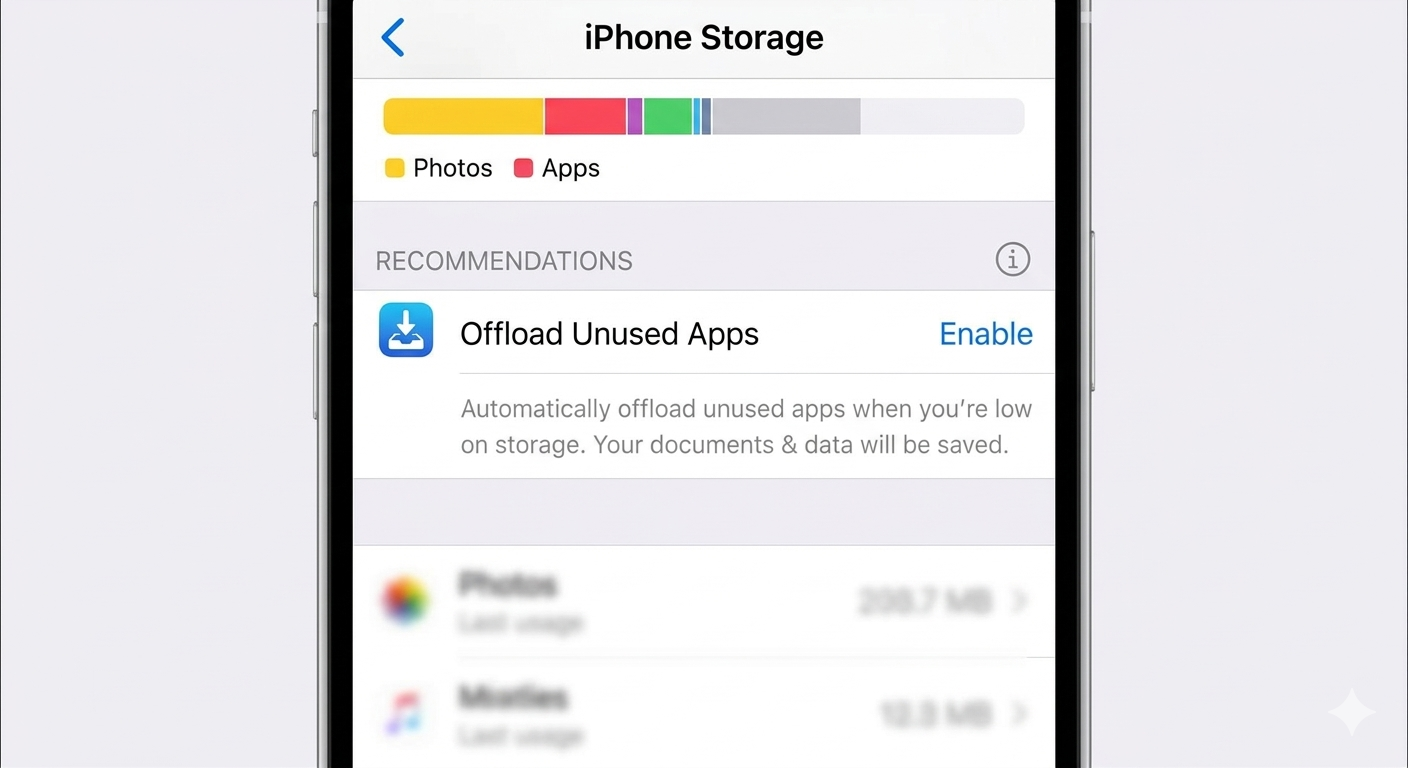
핵심 팁 ③: 사용하지 않는 앱 자동 정리하기
데이터는 유지하되 앱 자체만 삭제하여 공간을 확보하는 기능입니다. 나중에 앱을 다시 설치하면 기존 데이터가 그대로 살아있어 매우 편리합니다.
[설정 방법]
- [설정] -> [앱] -> [App Store]로 이동합니다.
- 하단의 '사용하지 않는 앱 정리' 토글을 켭니다.
3. 추가 팁: 시스템 데이터 및 앱 캐시 정리 (숨은 용량 찾기)
위의 핵심 설정 외에도 검색 엔진에서 사람들이 많이 궁금해하는 아이폰 시스템 데이터 정리와 아이폰 카톡 용량 줄이기 꿀팁을 추가로 전해드립니다.
- 카카오톡 캐시 데이터 삭제: 카톡의 채팅방에서 주고받은 사진이나 영상 캐시 파일이 엄청납니다. 카톡 설정에서 [데이터 및 저장공간 관리] -> [임시 데이터 삭제] 를 해주세요. 대화 내용은 지워지지 않습니다.
- Safari 방문 기록 및 데이터 지우기: 인터넷 브라우저에 쌓인 임시 파일도 무시 못 합니다. [설정] -> [앱] -> [Safari] -> [방문 기록 및 웹 사이트 데이터 지우기] 를 클릭하세요.
4. 정리 및 마무리
오늘 알아본 아이폰 사진 지우지 않고 용량 확보 방법을 다시 한번 정리해 보겠습니다.
1. 문제 분석: 용량 부족의 범인은 사진과 앱 데이터!
2. 최적화: [iCloud 사진] -> 'iPhone 저장 공간 최적화' 체크
3. 포맷 변경: [카메라 포맷] -> '고효율성' 선택
4. 앱 정리: [App Store] -> '사용하지 않는 앱 정리' 켜기
5. 추가 정리: 카톡 캐시 및 Safari 데이터 삭제
소중한 추억을 지우지 않고도 스마트한 내부 설정 변경만으로 충분히 아이폰 용량을 관리할 수 있습니다. 지금 바로 여러분의 아이폰 설정을 확인해 보세요!
이 글이 도움이 되셨다면 공감과 구독 부탁드립니다! 다음에 더 유익한 정보로 찾아오겠습니다. 감사합니다.
'스마트한 꿀팁' 카테고리의 다른 글
| 0개국어도 당당한 해외여행? AI 실시간 통역 어플 베스트 3가지 활용법 (1) | 2026.03.23 |
|---|---|
| MBTI별 맞춤 여행 코스! 실패 없는 AI 여행 플래너 활용법 3가지 (0) | 2026.03.22 |
| 지갑 탈출! 2026년형 모바일 신분증 발급 및 PASS 인증서 완벽 활용 가이드 (0) | 2026.03.21 |
| 2026년 카드 포인트 통합조회 현금화 및 소멸 전 자동 환급 설정법 (0) | 2026.03.19 |
| 배터리 1%가 아쉬울 때! 스마트폰 배터리 수명 늘리는 5가지 생활 습관 (아이폰/갤럭시) (0) | 2026.03.18 |